
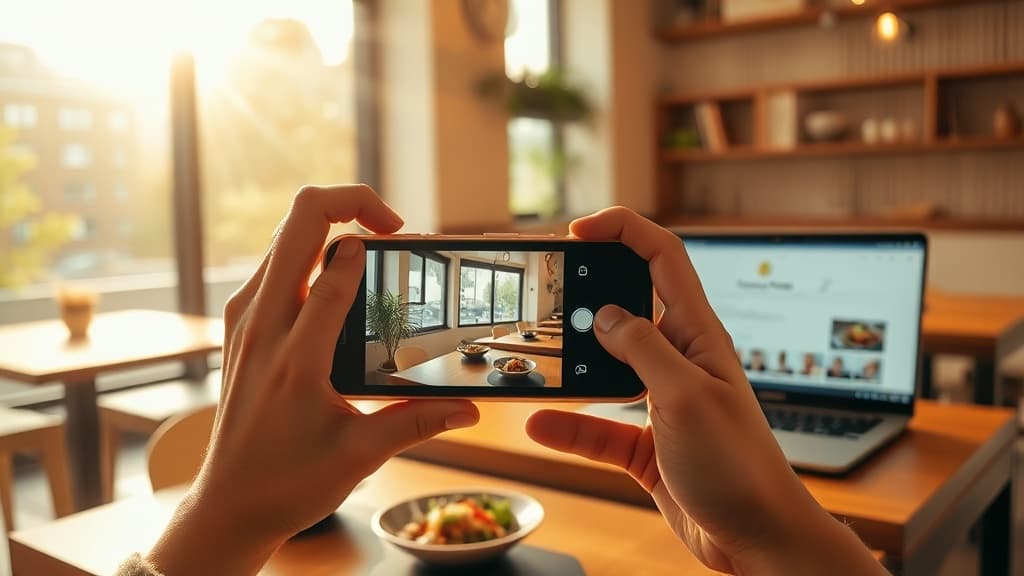
GBP写真の撮り方は「横向き(16:9)・自然光・高解像度・7カテゴリ網羅・週1〜2枚の定期投稿」の5原則が基本です。
本記事について:sistail.jp MEO対策専門チームが、Google ビジネスプロフィール 公式ヘルプドキュメント・実運用データ・業界調査(BrightLocal Local Consumer Review Survey 2024 等)をもとに作成・監修しています。内容は2026年時点の情報に基づいており、Googleのポリシーは予告なく変更される場合があります。最新のポリシーはGoogle ビジネスプロフィール 公式ヘルプでご確認ください。
GBP(Googleビジネスプロフィール)の写真最適化とは、横向き(16:9)・自然光・高解像度で撮影した外観・内観・商品など7カテゴリの写真を定期的に投稿する施策です。適切な写真最適化により、通話数が最大5.2倍に増加した事例もあり(株式会社課題解決プラットフォーム GBP運用事例, 2026年)、MEO対策の中でも即効性の高い施策として知られています。BrightLocal「Local Consumer Review Survey 2024」によると、消費者の76%がローカルビジネスを検索する際に写真を参照しており、GBP写真の質と管理がオンライン集客の鍵を握ることが業界調査からも裏付けられています。
この記事でわかること
- GBP写真がMEOランキングと集客に与える具体的な影響とデータ根拠
- スマホ一台で高品質写真を撮るための実践テクニック(機材費0円)
- 写真の種類・サイズ・投稿頻度など最適化に必要な全知識
- 写真が不承認になる理由と対処法・再申請の具体的な手順
- GBPインサイトを使ったPDCAサイクルの回し方
GBP写真最適化とは?MEO集客に直結する理由【結論から解説】
GBP写真最適化とは、Googleビジネスプロフィールに掲載する写真の質・種類・枚数・投稿頻度を体系的に管理し、ローカル検索での表示順位向上と来店促進を図る施策のことです。
Googleが公式に発表したデータでは、写真付きのGBPはウェブサイトへのクリック数が35%増加し、ルート検索リクエストが42%増加するとされています(Google Think With Google, 公式発表データ)。写真を積極的に活用したGBP運用では来客数が約3倍に改善した実績もあります(株式会社課題解決プラットフォーム MEO支援実績, 2026年)。写真の充実度がMEOランキングに影響することはGoogleも公式に認めており、写真が多く・エンゲージメントの高いビジネスプロフィールほど検索結果の上位に表示されやすくなります。
来店前にGoogleマップで店舗を検索するユーザーは、写真を見て「行くかどうか」を判断します。写真が古い・少ない・暗いというだけで、競合店に客を奪われているケースは珍しくありません。
写真最適化の優先度が特に高い業種・シーン
- 飲食店・カフェ(料理・雰囲気の視覚的訴求が来店動機に直結)
- 美容院・エステ(施術後イメージの確認ニーズが強い)
- 小売店・アパレル(商品ラインナップの確認)
- クリニック・整体院(清潔感・院内の安心感の確認)
- 宿泊施設・観光施設(空間の全体像を事前確認したい)
写真がGBPのランキングに影響するメカニズム
Googleのアルゴリズムは、写真の「量」と「質」の両方を評価します。具体的に参照される評価シグナルは以下の4要素です。
- 写真の枚数:各カテゴリに一定数の写真が揃っているか
- 更新頻度:最近投稿された写真があるか(アクティビティシグナル)
- ユーザーエンゲージメント:写真が実際にクリック・閲覧されているか
- 写真のメタデータ:撮影場所情報やファイル名に地域・業種情報が含まれているか
特に重要なのが「ユーザーエンゲージメント」の連鎖です。魅力的な写真が掲載されると→クリック率が上がる→Googleがビジネスへの関心度が高いと判断する→ランキングが上昇する→さらに多くのユーザーに表示される、というポジティブなループが生まれます。
GBPに掲載すべき写真の7カテゴリと推奨枚数
GBP写真の撮り方を実践する前に、「何を・何枚撮るか」の設計が重要です。「とりあえず何枚か載せておく」では不十分で、Googleが設定している7つのカテゴリを意識した構成が、MEO効果を最大化するうえで不可欠です。
| カテゴリ | 役割 | 推奨枚数 | 優先度 |
|---|---|---|---|
| カバー写真 | 検索結果・マップ一覧での第一印象 | 1枚(厳選) | ★★★ |
| ロゴ | ブランド認知・プロフィール表示 | 1枚 | ★★★ |
| 外観 | 「ここだ」と認識させるナビ機能 | 3〜5枚 | ★★★ |
| 内観 | 雰囲気・清潔感の伝達 | 5〜10枚 | ★★★ |
| 商品・メニュー | 購買意欲・来店動機の創出 | 5〜15枚 | ★★☆ |
| スタッフ | 安心感・親しみやすさの醸成 | 2〜5枚 | ★★☆ |
| 360度写真 | 没入感・滞在時間の延長 | 1セット(約40枚) | ★☆☆ |
最低限、カバー・ロゴ・外観・内観の4カテゴリから着手し、徐々に他カテゴリを充実させていくアプローチが現実的です。競合と差別化するには「スタッフの笑顔」や「こだわりの製造・調理プロセス」など、他店が撮影しにくい"舞台裏"を見せる写真が有効です。ユーザーは「この店に行ったらどんな体験ができるか」をイメージするために写真を見るため、体験のストーリーを感じさせる構成が来店率を高めます。
カバー写真・ロゴ写真の役割と重要性
カバー写真は、Google検索結果のナレッジパネルやGoogleマップの一覧表示で最初に目に入る写真です。ユーザーが競合と比較する瞬間に見られる写真であり、クリックするかどうかを0.3秒以内に決める判断材料になります。カバー写真は1080×608px(16:9)の横向きで設定するのが基本ルールです。
ロゴはプロフィール表示や口コミ投稿者のアイコン横に表示されるため、正方形(720×720px以上)・背景がシンプル・文字が読みやすいデザインであることが必須です。文字だけのロゴや背景が複雑なものは視認性が下がります。
GBP 写真 撮り方の基本:カバー写真の最適化とサイズ・比率・設定手順
カバー写真の推奨サイズは1080×608px(16:9比率)です。このサイズを守らないと、表示時に自動でトリミングされ、看板や商品など見せたい部分が切れてしまいます。GBP写真の撮り方において「横向き・適切なサイズ」は最も基本的なルールです。
カバー写真設定の手順
- Google検索で自社ビジネス名を検索し、「プロフィールを編集」をクリック
- 「写真」→「カバー写真」を選択
- 1080×608px以上の横向き写真をアップロード
- プレビューで見切れがないことを確認
- 「保存」をクリックして反映を待つ
見切れを防ぐ構図のポイントは「安全圏(セーフゾーン)」の意識です。写真の中心から上下左右に5〜10%の余白を設け、重要な被写体(ロゴ・商品・人物の顔)をフレームの中央70%以内に収めることで、デバイス間の表示差異による見切れリスクを大幅に下げられます。
表示デバイス別の見え方チェックポイント
Google検索のナレッジパネル(PC)、Googleマップの一覧(スマホ)、ビジネスプロフィールページのヒーロー画像では、それぞれトリミングの範囲が異なります。設定後は必ずスマホとPCの両方で実際の表示を確認し、意図した部分が見えているかチェックしてください。
- PC Google検索:ナレッジパネルに横長で表示。左右が少しトリミングされるケースあり
- スマホ Googleマップ:正方形に近いトリミングで表示されることが多い
- ナレッジパネル(スマホ):上下がトリミングされやすい
スマホだけで撮れる!GBP 写真 撮り方テクニック5選【機材費0円】
プロのカメラマンを雇わなくても、スマホとちょっとした知識があれば十分にGBP映えする写真が撮れます。最近のiPhoneやPixelは1億画素クラスのセンサーを搭載しており、照明と構図さえ押さえれば一眼レフと遜色ない仕上がりになります。以下の5つのテクニックを実践するだけで、撮影品質は大きく向上します。
テクニック1:自然光の時間帯を狙う(午前10時〜午後2時)
光の質が写真の印象を9割決めます。太陽が高い位置にある午前10時〜午後2時は、柔らかく均質な自然光が室内に入りやすく、色再現性が最も高くなります。この時間帯に撮影するだけで、同じ場所でも圧倒的に明るく清潔感のある写真になります。
テクニック2:横向き撮影を徹底する
GBPの表示は基本的に横長(ランドスケープ)です。縦向き(ポートレート)で撮影すると、アップロード時に自動トリミングされ、上下が見切れます。GBP写真の撮り方の基本として、カバー写真はもちろん、店内・外観写真も横向きで撮影することを習慣にしてください。
テクニック3:グリッド線で構図を整える
スマホカメラの設定でグリッド線(9分割線)をオンにすると、「三分割法」の構図が簡単に実践できます。被写体(料理・商品・人物)をグリッドの交点に配置するだけで、視覚的にバランスの取れた写真になります。
テクニック4:HDRモードで白飛び・黒つぶれを防ぐ
窓から光が入る店内など、明暗差が大きいシーンではHDR(高ダイナミックレンジ)モードが有効です。明るい部分と暗い部分を自動で最適化し、全体的に見やすい写真に仕上げてくれます。iPhoneはデフォルトでスマートHDRがオンになっていますが、Androidは手動でオンにする機種もあります。
テクニック5:タイマーかセルフィースティックで手ブレを防ぐ
シャッターを指で押す瞬間のブレが、写真のシャープさを損ないます。2〜3秒のタイマーを設定するか、Bluetoothシャッターを使うだけで、鮮明さが大幅に向上します。三脚(100均でも可)との組み合わせがベストです。
照明・背景・アングルで差がつく構図の作り方
逆光(被写体の後ろから光が当たる状態)は写真を暗くする最大の原因です。窓を背にして被写体を置くのではなく、窓を横か斜め前にした「サイドライティング」の位置取りが基本です。
背景の整理も見落とされがちなポイントです。段ボール・スタッフの私物・使いかけの清掃用具など「生活感のある物」が映り込んでいると、どれだけ被写体が良くても素人感が出ます。撮影前の2分間、背景をさっと片付けるだけで印象が変わります。
無料アプリで仕上げる写真編集の基本
撮影後は無料の編集アプリ(Snapseed・Lightroomモバイル版など)で軽く補正すると、より見栄えが上がります。調整すべき項目は「露出(明るさ)」「コントラスト」「彩度」の3つだけで十分です。
過度なフィルター加工や色味の大幅な変更はGBPの審査で問題になる場合があります。「実際の店舗・商品と著しく異なる」と判断されると不承認になるリスクがあるため、補正は「実物通りの良い状態を正確に伝える」範囲にとどめてください。
業種別GBP 写真 撮り方と差別化戦略
業種が違えば、ユーザーが写真に期待する情報も変わります。「全業種共通の写真」を載せるだけでは、競合との差別化は難しいです。
業種別の必須写真リスト
| 業種 | 必須写真 | 差別化になる写真 |
|---|---|---|
| 飲食店 | 料理・外観・店内 | 調理風景・食材のこだわり・テーブルセット |
| 美容院 | スタイリング事例・店内・スタッフ | カラー剤・シャンプー台・個室ブース |
| 小売店 | 商品棚・外観・商品アップ | 陳列のこだわり・ラッピング・スタッフとの接客シーン |
| クリニック・歯科 | 待合室・診察室・外観 | 最新機器・滅菌設備・先生の笑顔 |
| 整体・整骨院 | 施術ベッド・受付・外観 | 施術シーン(顔なし)・資格証・院内の明るさ |
来店前の「不安を解消する写真」が特に重要です。初めて行く店への不安は「どんな雰囲気か」「どんな人がいるか」に集中しています。スタッフが笑顔で写った写真1枚が、問い合わせ率を大きく変えることがあります。季節やキャンペーンに合わせた写真差し替えも効果的で、夏メニューの追加・クリスマス装飾・期間限定商品など、タイムリーな写真更新がアクティビティシグナルにもなり、一石二鳥です。
飲食店向け:料理・店内・外観の撮り方ポイント
料理写真は「真上から(真俯瞰)」と「斜め45度」の2アングルで撮影しておくと、メニューの見た目と立体感を両方伝えられます。真俯瞰は盛り付けの美しさを、斜め45度は食材のボリューム感を強調します。ランチとディナーでは店内の雰囲気が大きく変わる場合、時間帯別に撮影して投稿することで、異なる客層にアプローチできます。
医療・健康系ビジネスのGBP 写真 撮り方における重要な注意点
医療・健康関連ビジネスをご利用の方へ(重要)
クリニック・歯科・整体院など医療・健康関連ビジネスのGBP写真掲載は、医療広告ガイドライン(厚生労働省, 2018年施行・改正)の規制対象になる場合があります。ビフォーアフター写真・効果を強調した表現・体験談的な写真の掲載については、必ず医療広告の専門家または法律の専門家にご相談の上、法令遵守の範囲で運用してください。掲載内容の適否は個別の事業内容によって異なるため、本記事の情報は一般的な参考情報としてご活用いただき、最終的な運用判断は専門家の助言に基づいて行ってください。
美容院・クリニック・サービス業向けの撮影では、ビフォーアフター写真の掲載に注意が必要です。顧客の顔が特定できる写真は必ず書面での許可を取り、GBPのポリシー(Google ビジネスプロフィール 公式ポリシー)に違反しない形で掲載してください。施術室の清潔さを強調する写真(整理された器具・使い捨て備品・消毒の様子など)は、安心感を高める強力なコンテンツになります。
美容院のMEO対策をより深く知りたい方は、美容室のMEO対策完全ガイド2026も参考にしてください。歯科・クリニック向けには歯科クリニックのMEO対策2026年完全ガイドで業種特化の戦略を詳しく解説しています。
GBP写真の技術仕様:サイズ・形式・解像度の完全一覧
技術仕様を守らずにアップロードすると、画像が粗くなる・自動圧縮で品質が落ちる・不承認になるなどの問題が起きます。Google ビジネスプロフィール ヘルプが定める推奨仕様は以下の通りです。
写真の技術仕様(2025年Google推奨)
| 項目 | 推奨値・条件 |
|---|---|
| ファイルサイズ | 750KB〜5MB |
| 最低解像度 | 720px以上(長辺) |
| 推奨解像度 | 1080px以上 |
| ファイル形式 | JPG・PNG |
| カバー写真サイズ | 1080×608px(16:9) |
| ロゴサイズ | 720×720px(1:1) |
動画仕様
| 項目 | 条件 |
|---|---|
| 最大時間 | 30秒 |
| 最大ファイルサイズ | 100MB以下 |
| 推奨解像度 | 720p以上 |
ファイルサイズが750KB未満の場合、Googleが自動的に低品質と判定するリスクがあります。5MBを超えると圧縮処理が入り、かえって画質が落ちることがあります。スマホで撮影した写真は通常3〜8MBになるため、アップロード前にLightroomやSqueeze(無料ツール)で適切なサイズに圧縮することを推奨します。
SEOシグナルとして活用できるメタデータ
写真のファイル名と撮影場所情報(GPSメタデータ)もGoogleのシグナルとして参照される可能性があります。GBP写真の管理の工夫として、ファイル名は「IMG_001.jpg」ではなく「hiroshima-cafe-naikan-2026.jpg」のように、地域名・業種・カテゴリを含む形式にしておくと、クロール時の文脈理解に有利に働く場合があります。
写真投稿の方法・手順(PC・スマホ別ステップガイド)
PC版GBP管理画面での写真アップロード手順
- Google検索で自社ビジネス名を検索し、オーナーパネルを表示
- 「プロフィールを編集」→「写真を追加」をクリック
- アップロードする写真のカテゴリ(外観・内観・商品など)を選択
- 対象の画像ファイルをドラッグ&ドロップまたはファイル選択でアップロード
- 解像度・ファイルサイズのエラーが出ないことを確認
- 「公開」をクリックして送信
アップロード後、即時に表示される場合と「審査中」になる場合があります。審査中の場合は通常24〜72時間以内に反映されますが、ポリシー確認に時間がかかる場合は1週間以上かかることもあります。複数枚を一括アップロードする場合、カテゴリの設定を1枚ずつ確認しながら進めてください。一括アップロードでカテゴリが「その他」になってしまうと、Googleが写真の分類を正しく認識できず、ランキングシグナルとしての効果が下がる可能性があります。
スマホアプリ版での写真投稿と即時反映の確認方法
Googleマップアプリからの投稿手順:
- Googleマップアプリを開き、自社ビジネスを検索
- 「写真を追加」ボタンをタップ
- カメラロールから写真を選択 or その場で撮影
- カテゴリを選択して「投稿」をタップ
GBP専用アプリ(Google Business Profile アプリ)からの投稿は、カテゴリ選択の操作がより明確で、オーナーとしての投稿であることが明示されるため、こちらを推奨します。スマホ投稿の場合、スマホのGPS情報が写真のメタデータとして付与されることが多く、実際の店舗の位置情報が埋め込まれた状態でアップロードされます。これはGoogleが「実際の店舗で撮影された写真」と判断するプラスシグナルになります。
写真の順番・並び順を最適化してトップ表示を狙う方法
GBPの写真の並び順は、オーナーが任意に設定できるものではなく、ユーザーエンゲージメント(閲覧数・クリック数)が高い写真が自動的に上位表示されるアルゴリズムによって決まります。つまり「見せたい写真を上に出したい」なら、その写真が実際に多くユーザーに見てもらえる状態を作る必要があります。
エンゲージメントを高めて上位表示を狙う戦略
- カバー写真に最も魅力的な写真を設定し、プロフィール全体のクリック率を上げる
- 定期的に新しい写真を投稿し、「新着写真」として表示される機会を増やす
- 口コミへの返信や投稿(Googleビジネスの投稿機能)と写真を組み合わせて掲載し、プロフィール全体のアクティビティを高める
「オーナー投稿写真」と「ユーザー投稿写真」は別タブに分かれて表示される点も押さえておきましょう。オーナーが投稿した写真はオーナータブで管理できますが、ユーザー投稿写真はユーザータブに表示され、オーナーは並び順をコントロールできません。ユーザー投稿の質が低い場合は削除申請(後述)を検討してください。
写真が不承認になる主な理由と対処法・再申請手順
「写真をアップロードしたのに反映されない」「削除された」という問題は、GBP運用でよく発生します。不承認の主な原因と対処法を整理します。
不承認になる主な原因
| 原因 | 具体的なNG例 |
|---|---|
| フリー素材・購入素材の使用 | Shutterstock・AdobeStockなどの有料素材 |
| テキスト・ロゴの過多 | 写真面積の30%以上を文字や装飾が占める |
| 著作権違反 | 他店の写真・ネットから引用した画像 |
| 低品質・ぼけ・暗すぎる | 解像度720px未満・露出が著しく不適切 |
| 実店舗と無関係なコンテンツ | 全く別の場所や商品の写真 |
| 成人向け・暴力的なコンテンツ | Googleコンテンツポリシー違反 |
不承認通知を受けた後の対処手順
- GBP管理画面の「写真」セクションで不承認ステータスの確認
- Googleポリシーで違反理由を特定
- 問題点を修正した代替写真を用意
- 再アップロード(再申請は自動的に行われる)
- 改善されない場合はGBPサポートへ問い合わせ
投稿前チェックリスト(不承認を事前に防ぐ)
- 自店舗で実際に撮影した写真か
- テキスト・ロゴ類が写真面積の20%以内か
- ファイルサイズが750KB〜5MBの範囲内か
- 解像度が720px以上あるか
- ピントが合っていて適切な明るさか
ユーザー投稿の不適切写真を削除申請する方法
ユーザーが投稿した写真(関係のない写真・競合が投稿した嫌がらせ写真など)は、オーナーが直接削除することはできません。削除を申請するには:
- 対象写真を開き「フラグを立てる(報告する)」をクリック
- 違反理由(無関係・スパムなど)を選択して送信
- Googleの審査を待つ(通常7〜14日)
削除が認められるのは「ポリシーに明確に違反している」ケースに限られます。単に「気に入らない」「店の印象が悪い」という理由では削除されません。投稿されないよう魅力的なオーナー写真を充実させておくことが根本的な対策です。
360度写真・動画の活用法で競合と差をつける
360度写真とは、店内を全方向から見渡せる球面パノラマ写真のことで、ユーザーがGoogleマップ上で仮想見学できるコンテンツです。Googleストリートビューアプリを使えば、専用機材なしでスマホのみで撮影・登録が可能です。
360度写真の撮影手順(Googleストリートビューアプリ使用)
- Googleストリートビューアプリをインストール
- アプリ内の「カメラ」→「360度写真モード」を選択
- 画面の指示に従い、スマホを回しながら約40枚の写真を撮影
- アプリが自動的に合成してアップロード
- GBPに紐付けられたアカウントでログインしていると、自動でビジネスに関連付けられる
動画(最大30秒・100MB以下)は、調理風景・施術の流れ・スタッフ紹介など、写真では伝わりにくい「動きのある情報」を伝えるのに最適です。360度コンテンツと動画はユーザーのプロフィール滞在時間を延ばす効果があり、エンゲージメントシグナルとしてランキングにポジティブに影響します。
整骨院や整体院でのMEO活用については、整骨院の集客を増やすWeb戦略【2026年版】でも360度写真の活用事例を含めた詳細を解説しています。
写真投稿の最適な頻度と年間運用スケジュール
「一度にまとめて50枚投稿した」というアプローチは、長期的なMEO効果の観点からは最善ではありません。Googleのアルゴリズムは「継続的なアクティビティ」を評価するため、週1〜2枚のペースで定期投稿を続けることが、アクティビティシグナルを安定的に維持する上で有効です。
月別・季節別の写真コンテンツ計画テンプレート
| 月 | 推奨テーマ |
|---|---|
| 1〜2月 | 新春・バレンタイン商品・冬メニュー |
| 3〜4月 | 春の装飾・新生活向け商品・入学・歓迎メニュー |
| 5〜6月 | 母の日・梅雨対策商品・夏に向けた新メニュー |
| 7〜8月 | 夏メニュー・納涼イベント・スタッフ紹介 |
| 9〜10月 | 秋メニュー・店内リニューアル・ハロウィン |
| 11〜12月 | クリスマス・年末セール・年始準備 |
担当者が無理なく継続するために、「毎週月曜日に先週の週末に撮影した写真を1枚投稿する」といったシンプルなルールを設けることを推奨します。撮り溜めた写真を予約投稿する仕組みはGBPには現在ないため、実際の運用では「撮影日→簡単補正→即時または翌日投稿」の短いサイクルを習慣化するのが現実的です。
SNSとGBPの連携による相乗効果を狙うなら、Instagram×GBP連携でローカル集客を加速する完全ガイド【2026年】も参考になります。
GBPインサイトで写真効果を測定・改善するPDCAの回し方
GBPインサイト(管理画面の「分析情報」タブ)では、自社の写真が何回閲覧されたか・同業種の競合と比較して多いか少ないかを確認できます。競合と比べて写真閲覧数が低い場合、考えられる原因は大きく2つです。(1)そもそも枚数が少なくてGoogleに評価されていない、(2)写真はあるが魅力が低くてクリックされていない。どちらかを特定してから施策を打つことが重要です。
インサイトで確認すべき写真指標
- 写真の閲覧数:過去30日・90日間での合計閲覧数
- 同業種との比較:競合ビジネスの平均閲覧数と自社の差
- 写真枚数の比較:競合との枚数差
PDCAの実践サイクル
- Plan:インサイトで現状の閲覧数と競合差を把握し、重点投稿カテゴリを決定
- Do:計画に沿って写真を週1〜2枚投稿
- Check:月1回インサイトで閲覧数の変化を確認
- Act:閲覧数が伸びていないカテゴリの写真を差し替え、構図・明るさを改善
「どの写真が見られていないか」を特定して差し替えるサイクルを3ヶ月続けると、競合との写真閲覧数の差が縮まる傾向があります。数値を見ずに感覚で運用し続けるのが、最も多い「写真投稿が成果につながらない」パターンです。
よくある質問(FAQ):GBP 写真 撮り方・最適化
Q1. GBPに写真を投稿するにはどうすればいいですか?
Google検索で自社ビジネス名を検索し、表示されるオーナーパネルから「写真を追加」をクリックします。または Googleマップアプリ・Google Business Profileアプリからも投稿が可能です。カテゴリ(外観・内観・商品など)を選択してから画像をアップロードし、「公開」を押すと数分〜数日で反映されます。
Q2. GBPに掲載すべき写真の枚数は何枚が最適ですか?
最低限、カバー写真・ロゴ・外観3枚・内観5枚の計10枚程度から始め、徐々に各カテゴリを充実させていくのが現実的です。競合が少ない地域では20〜30枚でも上位表示が狙えますが、競合が多いエリアでは50枚以上を継続投稿しているビジネスが上位に見られます。枚数より「継続的な更新」の方がアルゴリズム評価への影響が大きい点も覚えておいてください。
Q3. カバー写真の最適なサイズ・比率は?
Googleが推奨するカバー写真のサイズは1080×608px、比率は16:9です。このサイズ・比率で作成することで、PC・スマホのいずれの表示でも見切れが発生しにくくなります。縦向き写真をカバーに設定すると上下が大きくトリミングされるため、GBP写真の撮り方の基本として横向き撮影が必須です。
Q4. Googleビジネスプロフィールの写真が不承認になる理由は?
主な原因はフリー素材・有料素材の使用、テキストや装飾が多すぎる画像、他店からの無断転用、解像度が720px未満の低品質写真、実店舗と無関係なコンテンツです。Googleのコンテンツポリシーに沿って、実際の店舗でシンプルに撮影した写真を使うことが不承認を防ぐ最善策です。
Q5. GBP 写真 撮り方とMEO対策を効率よく連動させるには?
GBP写真とMEO対策を連動させる基本は、7カテゴリ(外観・内観・商品・スタッフ・カバー・ロゴ・360度)を網羅的に揃え、週1〜2枚のペースで継続投稿することです。GBPインサイトで写真閲覧数を定期確認し、競合と比べて少ないカテゴリを重点的に補強するPDCAサイクルを回すことで、中長期的にMEOランキングの向上が期待できます。
まとめ:GBP 写真 撮り方と最適化の実践チェックリストとアクションプラン
GBP写真の撮り方と最適化の核心は「7カテゴリの網羅・自然光と横向きの徹底・週1〜2枚の継続投稿」の3点です。 この3点を実践し続けることが、Googleマップの上位表示とリアル来店の増加に最も直結するMEO施策です。
GBP写真の最適化は、一度だけ取り組んで終わるものではなく、定期的な運用の積み上げによって効果が出るMEO施策です。写真一枚ずつの質と定期的な更新が、通話数・来店数の増加に直結することを多くの実例が示しています(株式会社課題解決プラットフォーム GBP運用事例, 2026年)。また、BrightLocal「Local Consumer Review Survey 2024」でも、写真の質と量が消費者の来店意思決定に直結することが数字で裏付けられています(消費者の76%がローカルビジネス検索時に写真を参照)。
本ガイドで紹介した自然光の活用・横向き固定・7カテゴリの網羅的な充実を実践することで、競合との差別化と安定したMEO集客が実現します。
GBP写真最適化チェックリスト(優先度順)
- カバー写真を1080×608px(16:9)・横向きで設定済みか
- ロゴ写真を720×720px以上の正方形で設定済みか
- 外観写真(昼・夜・駅からのルート)が3枚以上あるか
- 内観写真(全体・席・カウンター・個室など)が5枚以上あるか
- 商品・メニュー写真が5枚以上あるか
- スタッフ写真が1枚以上あるか
- すべての写真がファイルサイズ750KB〜5MB・解像度720px以上か
- フリー素材・有料素材を使っていないか
- 週1〜2枚の投稿スケジュールが設定されているか
- GBPインサイトで月1回の効果測定を行っているか
今日から着手できる3つのアクション
- 今すぐカバー写真を確認・差し替える:スマホとPCの両方で表示を確認し、見切れや暗さがある場合は今日中に差し替えてください
- 午前10時〜14時に不足カテゴリを撮影する:次の晴れた日に、自然光を活かして外観・内観を追加撮影してください
- GBPインサイトで現在の写真閲覧数を確認する:競合との差を把握し、優先すべきカテゴリを特定してください
Googleマップ・HP・口コミ導線を無料で確認しませんか?
まずは無料導線診断で止まりどころを整理し、必要ならそのまま相談できます。
営業電話はいたしません | ご相談だけでもOK | 1営業日以内にご返信