

中小企業のホームページがスマホ対応できているかは、Googleの無料ツール「モバイルフレンドリーテスト」とPageSpeed Insightsで今すぐ確認できます。表示崩れ・タップのしやすさ・表示速度の3カテゴリを優先的にチェックし、問題があれば検索順位とコンバージョン率への悪影響が起きる前に対処することが、中小企業の集客力を守る最重要ステップです。
この記事でわかること
- 自社サイトのスマホ対応レベルを無料ツールだけで自己診断する具体的な方法
- 優先度別(必須・推奨・発展)に整理された30のチェック項目の全体像
- チェック結果に応じた改善アクションと費用目安の判断基準
- 定期チェックを習慣化するための運用ルールと頻度の目安
【まず1分でわかる】あなたのサイトのスマホ対応レベルは?
スマホ対応の状況は、以下の5つの質問に答えるだけで大まかに把握できます。PCやツールが手元になくても今すぐ確認できる簡易診断です。
簡易セルフチェック(Yes/Noで答えてください)
| # | 質問 | Yes | No |
|---|---|---|---|
| 1 | 自分のスマホでサイトを開いたとき、左右にスクロールしなくてもページ全体が収まる | ✅ | ❌ |
| 2 | 文字が小さくて読みにくいと感じたことがない | ✅ | ❌ |
| 3 | 電話番号をタップすると、そのまま電話アプリが起動する | ✅ | ❌ |
| 4 | Googleの「モバイルフレンドリーテスト」で合格した(または試したことがある) | ✅ | ❌ |
| 5 | PageSpeed Insightsでスマホのスコアが60点以上だった | ✅ | ❌ |
診断結果の目安
- Yes が 4〜5個:良好 → 定期チェックの習慣化セクションから読み始めてください
- Yes が 2〜3個:要改善 → チェックリスト30項目で具体的な課題を洗い出しましょう
- Yes が 0〜1個:要緊急対応 → 今すぐ無料ツールチェックの手順セクションから始めてください
「1」か「2」がNoだった場合は、今この瞬間も来店・問い合わせの機会を逃している可能性があります。スマホユーザーの75%以上が「見づらい」と感じると数秒で離脱するため(総務省「情報通信白書」2026年版)、焦らず一つずつ確認していきましょう。
スマホとPCでは同じサイトでも見え方が大きく異なります。まずは自社サイトをスマホで確認することが第一歩です。
スマホで問い合わせまで進めるか確認する → HP集客力診断
なぜ今すぐスマホ対応チェックリストが必要なのか(中小企業への影響3つ)
スマホ対応の不備は「見た目の問題」ではなく、検索順位・離脱率・問い合わせ数に直結するビジネスリスクです。以下の3つの事実が、その影響の深刻さを示しています。
① 日本人の4人に3人がスマホでサイトを見ている
総務省「情報通信白書(2026年版)」によると、日本のインターネット利用者のうち75%以上がスマートフォンからアクセスしています。美容室に予約しようとした人、近くの整骨院を探した人、ペットの病院を調べた人──ほとんどが外出先でスマホを使って検索しています。
PC前提で作られたサイトをスマホで開くと、文字が米粒サイズになったり、ボタンが押せなかったりします。「見づらい」と感じた訪問者はわずか数秒で別のサイトへ移動してしまい、1度離脱した訪問者が戻ってくる確率は極めて低いとされています。
② Googleのモバイルファーストインデックスで順位が直撃する
Googleは2019年にモバイルファーストインデックス(MFI)を全サイトに適用しました。これは「スマホ版の表示品質を基準に、検索順位を決める」という仕組みです。PCでどれだけ綺麗なサイトでも、スマホ表示がイマイチなら検索結果で上位に表示されにくくなります。
SEO対策にかけた時間も費用も、スマホ対応が不十分なままでは本来の効果の半分以下しか出ない──これがMFI時代の現実です。地域名+業種(例:「松山市 整骨院」)で上位を狙う場合、スマホ対応はSEOの土台として欠かせません。
③ 改善すれば問い合わせが1.5〜2倍になる事例がある
スマホ対応を改善した後、問い合わせ数が1.5〜2倍に増えた事例が複数報告されています(pixel.ne.jp 掲載事例、2025年)。また、モバイル対応の改善によって離脱率が平均18〜25ポイント改善するというデータもあります(webseisaku.site 調べ、2025年)。
「問い合わせが少ない」「予約が入りにくい」と悩んでいるなら、広告費を増やす前に、まずスマホ対応の見直しを試してください。費用をかけずに改善できるケースも少なくありません。
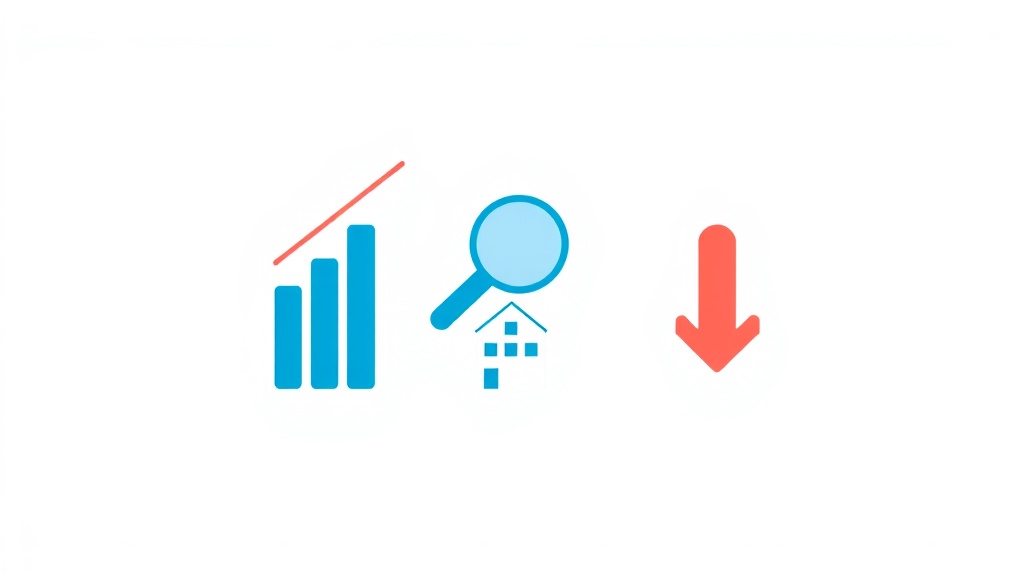
モバイル非対応のサイトは、検索順位の低下・直帰率の上昇・機会損失という3つのビジネスリスクに直結します。
無料で自社サイトの状況を把握したい方へ
sistail.jp では、四国のローカルビジネス向けにスマホ対応も含めたサイト診断を行っています。「何から手をつければいいかわからない」という段階でも気軽にご相談ください。
【完全版】スマホ対応チェックリスト30項目(優先度別)

30項目のチェックリストを優先度別に整理しました。必須項目から順に確認することで、効率よく自社サイトの課題を把握できます。
チェックリストは3段階の優先度に分かれています。
- 必須(🔴):ここがNGなら今すぐ対応。集客とSEOに直結
- 推奨(🟡):できていると差がつく。1ヶ月以内を目標に
- 発展(🟢):余裕があれば取り組む中長期の改善項目
【カテゴリ1】表示・デザインの基本チェック(必須10項目)
「サイトがちゃんと読める・見える」かどうかを確認するカテゴリです。この10項目に問題があると、それだけで訪問者の離脱につながります。
| # | チェック項目 | 優先度 | 確認方法 | 合格基準 |
|---|---|---|---|---|
| 1 | 本文の文字サイズが適切か | 🔴必須 | Chrome DevTools で確認 | 16px以上 |
| 2 | 横スクロールが発生していないか | 🔴必須 | スマホ実機で確認 | 横スクロール不要 |
| 3 | ビューポートの設定があるか | 🔴必須 | ページのHTMLソースを確認 | <meta name="viewport"...> の記述あり |
| 4 | 画像がスマホ画面内に収まるか | 🔴必須 | 実機+Chrome DevTools | はみ出しなし |
| 5 | フォントが読みやすい書体か | 🔴必須 | 実機で目視確認 | 游ゴシック・Noto Sansなど可読性の高い書体 |
| 6 | 行間・余白が窮屈でないか | 🔴必須 | 実機で目視確認 | 行間1.5〜1.8倍程度 |
| 7 | Flashコンテンツを使っていないか | 🔴必須 | ページを実機で開く | Flashなし(スマホ非対応・廃止技術) |
| 8 | ポップアップがコンテンツを隠していないか | 🔴必須 | 実機で確認 | 画面全体を覆うポップアップなし |
| 9 | 文字と背景のコントラスト比が十分か | 🔴必須 | Chrome拡張「axe」等で確認 | コントラスト比4.5:1以上(WCAG基準) |
| 10 | 高解像度ディスプレイ(Retina)で画像がぼけていないか | 🔴必須 | iPhone実機で確認 | 表示サイズの2倍以上の解像度の画像を使用 |
ビューポートとは、スマホの画面幅に合わせてサイトの表示範囲を調整する設定のことです。この1行がないと、PC向けのサイトが縮小されて表示されます。HTMLの<head>タグの中に<meta name="viewport" content="width=device-width, initial-scale=1">という記述があればOKです。
【カテゴリ2】タップ操作・ユーザビリティのチェック(必須・推奨項目)
「見える」次は「使える」かどうかのカテゴリです。スマホはマウスではなく指で操作するため、PC向けのUIではボタンが押しにくい・フォームが入力しにくいという問題が頻発します。
| # | チェック項目 | 優先度 | 確認方法 | 合格基準 |
|---|---|---|---|---|
| 11 | タップボタンの大きさが十分か | 🔴必須 | Chrome DevTools > Lighthouse | 48px × 48px以上(Google推奨) |
| 12 | ボタン同士が近すぎて押し間違えないか | 🔴必須 | 実機で実際にタップ | ボタン間に8px以上の余白 |
| 13 | CTAボタン(問い合わせ・予約・電話)が目立つか | 🔴必須 | 実機で目視確認 | 画面内に常に見える、または上部に固定 |
| 14 | 電話番号をタップで発信できるか | 🔴必須 | 実機でタップ | <a href="tel:...">の設定あり |
| 15 | フォームの入力欄が使いやすいか | 🟡推奨 | 実機でフォーム入力 | 入力欄は44px以上の高さ、ラベル明確 |
| 16 | スマホ用キーボードの種類が適切か | 🟡推奨 | 実機でフォーム入力 | 電話欄は数字キーパッド、メール欄は英字キーボード |
| 17 | メニューがスマホで開閉できるか | 🔴必須 | 実機で確認 | ハンバーガーメニュー等が正常動作 |
| 18 | 目的のページに3タップ以内で到達できるか | 🟡推奨 | 実機で操作確認 | 問い合わせ・予約まで3タップ以内 |
| 19 | リンクのテキストが十分に長くタップしやすいか | 🟡推奨 | 実機でタップ | 短い1〜2文字のリンクを避ける |
| 20 | ズームしなくても地図・営業時間が確認できるか | 🟡推奨 | 実機で目視確認 | ピンチ操作不要で確認可能 |
電話番号のタップtoコール設定(<a href="tel:...">)は、整骨院・美容室・飲食店では特に重要です。「電話しようとしたのに番号をコピーするしかなかった」という体験をさせると、その場で離脱するお客さんは少なくありません。HTMLの電話番号をリンクに変えるだけで設定でき、費用はゼロです。
【カテゴリ3】表示速度・Core Web VitalsのSEOチェック
Core Web Vitals(コアウェブバイタル)とは、Googleがサイトの「ユーザー体験の質」を測るために定めた3つの速度指標のことです。2021年からSEOの公式評価項目に加わっており、スコアが低いと同じキーワードで対応済みの競合サイトに順位で劣後するリスクがあります。
| 指標 | 意味 | 合格基準 | 計測ツール |
|---|---|---|---|
| LCP(最大コンテンツ描画) | 一番大きなコンテンツが表示されるまでの時間 | 2.5秒以内 | PageSpeed Insights |
| INP(次のペイントまでの時間)※ | タップ操作への反応速度 | 200ms以内 | PageSpeed Insights |
| CLS(累積レイアウトシフト) | ページを読み込む際のレイアウトのズレ | 0.1以下 | PageSpeed Insights |
※INPは2024年にFID(初回入力遅延、合格基準100ms以内)から移行した新指標です。
| # | チェック項目 | 優先度 | 確認方法 | 合格基準 |
|---|---|---|---|---|
| 21 | LCPが2.5秒以内か | 🔴必須 | PageSpeed Insights | 2.5秒以内 |
| 22 | CLSが0.1以下か | 🔴必須 | PageSpeed Insights | 0.1以下 |
| 23 | スマホの総合スコアが60点以上か | 🟡推奨 | PageSpeed Insights | 60点以上(理想は90点以上) |
| 24 | 画像がWebP形式または適切に圧縮されているか | 🟡推奨 | PageSpeed Insights の指摘を確認 | 不要な高画質画像なし |
| 25 | JavaScriptの読み込みが遅延設定されているか | 🟢発展 | PageSpeed Insights の指摘を確認 | レンダリングブロックなし |
| 26 | ブラウザキャッシュが設定されているか | 🟢発展 | PageSpeed Insights の指摘を確認 | キャッシュ設定あり |
| 27 | 使っていないCSSやJSが削除されているか | 🟢発展 | PageSpeed Insights の指摘を確認 | 不要なコードなし |
【カテゴリ4】Googleモバイルフレンドリーテストの実施手順
Googleが無料で提供している公式ツールで、スマホ対応チェックの基本中の基本です。URLを入力するだけで合否と改善ポイントが表示されます。
手順(5ステップ)
- ブラウザで
https://search.google.com/test/mobile-friendlyを開く - 「URLを入力してください」の欄に自社サイトのURLを入力する
- 「URLをテスト」ボタンをクリックする
- 数秒後に結果が表示される
- 「ページはモバイル フレンドリーです」と表示されれば合格
結果の見方
- ✅ 合格(「ページはモバイル フレンドリーです」):基本的なスマホ対応はOK。次はPageSpeed Insightsで速度を確認しましょう
- ❌ 不合格(「ページはモバイル フレンドリーではありません」):表示されたエラー内容を確認し、優先的に対処が必要
よくあるエラーの意味:
| エラーメッセージ | 意味 | 対処法 |
|---|---|---|
| テキストが小さすぎて読めません | 文字サイズが小さすぎる | CSSで16px以上に設定 |
| クリック可能な要素が近すぎます | ボタンやリンクが密集している | ボタンサイズと余白を広げる |
| ビューポートが設定されていません | ビューポートの記述が欠落 | HTMLに<meta name="viewport"...>を追加 |
| コンテンツの横幅がビューポートより広い | 横スクロールが発生している | CSSでmax-width: 100%などを設定 |
モバイルフレンドリーテストに加え、Google Search Console の「モバイルユーザビリティ」レポートも活用してください。Search Console にログイン後、左メニューの「ページエクスペリエンス」→「モバイル」を開くと、サイト全体のページごとのエラー状況が一覧で確認できます。個別ページのテストだけでは見落としがちなサイト全体の問題を把握できる点で補完的なツールです。
【カテゴリ5】業種別に押さえるべき追加チェックポイント
一般的なチェック項目に加えて、業種によって「ここだけは外せない」という項目があります。自社の業種に該当する項目を必ず確認してください。
| # | チェック項目 | 優先度 | 対象業種 |
|---|---|---|---|
| 28 | 営業時間・定休日がトップページ付近で確認できるか | 🔴必須 | 飲食店・美容室・整骨院 |
| 29 | Googleマップへのリンク(または埋め込み地図)があるか | 🔴必須 | 飲食店・整骨院・ペット関連 |
| 30 | 問い合わせフォームがスマホで入力しやすいか | 🟡推奨 | 士業(行政書士・税理士など) |
飲食店・美容室・整骨院のサイトで最も多い問題は、「電話番号がテキストのままで、タップしても発信できない」こと。来店前に電話で確認したいお客さんが多い業種では、タップtoコール設定は欠かせません。HTMLの電話番号を<a href="tel:XXXXXXXXXX">で囲むだけで対応でき、コストゼロで実装できます。
士業(行政書士・税理士・社労士など)の場合は、問い合わせフォームの使いやすさが直接、新規相談件数に響きます。入力欄が多すぎる・ラベルが分かりにくい・スマホでキーボードが邪魔して送信ボタンが見えない、といった問題があると、相談したい気持ちがあっても途中で離脱されてしまいます。
ペット関連(ペットサロン・動物病院・ペット用品店)では、緊急時に素早く電話できることと、地図・アクセス情報へのアクセスのしやすさが特に重要です。動物の急病など切迫した状況でのアクセスを想定したUI設計が求められます。
無料ツールだけで完結するスマホ対応チェックの全手順
費用ゼロで今日からできるチェック手順を、使うツールごとに整理しました。4つのツールすべて無料で、アカウント登録なしで使えるものも含まれています。
使う4つの無料ツール
- Google モバイルフレンドリーテスト:https://search.google.com/test/mobile-friendly
- PageSpeed Insights:https://pagespeed.web.dev/
- Google Search Console:https://search.google.com/search-console/
- Chrome DevTools(デベロッパーツール):Chromeブラウザに標準搭載
チェックフロー(ステップ形式)
STEP 1:モバイルフレンドリーテストで合否確認(所要時間:約5分)
- モバイルフレンドリーテスト(https://search.google.com/test/mobile-friendly)にアクセス
- トップページのURLを入力してテスト
- エラーがあれば内容をメモする
STEP 2:PageSpeed Insightsでスコアと速度を確認(所要時間:約10分)
- PageSpeed Insights(https://pagespeed.web.dev/)にアクセス
- URLを入力して分析ボタンをクリック
- 「モバイル」タブを選択して結果を確認
- スコアと「改善できる項目」のリストをメモする
STEP 3:Search Consoleでサイト全体のモバイルエラーを確認(所要時間:約15分)
- Search Console(https://search.google.com/search-console/)にログイン
- 左メニュー「ページエクスペリエンス」をクリック
- 「モバイル」を選択してエラーページ数を確認
- 「モバイルユーザビリティ」レポートで具体的なエラー内容を確認
STEP 4:Chrome DevTools でスマホ表示をシミュレーション(所要時間:約15分)
- Chromeで自社サイトを開く
F12キー(MacはCommand + Option + I)を押してDevToolsを開く- 左上の「スマホ・タブレットアイコン」をクリック
- デバイスを「iPhone 14」や「Galaxy S21」などに切り替えてスマホ表示を確認
- 文字の大きさ・ボタンの使いやすさ・横スクロールの有無を目視確認
STEP 5:実機で最終確認(所要時間:約10分)
DevToolsのシミュレーションはあくまで近似値です。実際のiPhoneやAndroid端末で自社サイトを開き、タップしたり入力したりして「これは使いにくい」と感じた箇所を書き出してください。実機ならではのタップ感・フォント表示・スクロールの滑らかさを確認することで、ツールでは検出できない改善ポイントが見つかります。
チェック結果別の改善優先順位と対応コスト目安
チェックが終わったら、「どこから手をつけるか」を決める段階です。優先度は「ビジネスへの影響度」と「対応のしやすさ」で判断します。
| チェック結果 | 対応優先度 | 目安の対応期限 |
|---|---|---|
| モバイルフレンドリーテストが不合格 | 今すぐ対応 | 1週間以内 |
| 文字が小さい・横スクロールが発生している | 今すぐ対応 | 1週間以内 |
| タップtoコール未設定 | 今すぐ対応 | 1週間以内 |
| PageSpeed スコアが30点以下 | 今すぐ対応 | 2週間以内 |
| PageSpeed スコアが30〜60点 | 1ヶ月以内に改善 | 1ヶ月以内 |
| CLSやLCPが基準値を少し超えている | 中長期対応 | 3ヶ月以内 |
| 画像のWebP対応・JS最適化 | 中長期対応 | 余裕があるとき |

チェック結果は優先度ごとに「今すぐ対応」「1ヶ月以内」「中長期対応」の3ステージに分けて改善計画を立てましょう。
自分でできる改善 vs. 専門家に依頼すべき改善の見極め方
全部を外注する必要はありません。費用をかけずに自社で対応できる改善が多数あるため、まず以下を試してください。
自分(または社員)で対応できる改善
- 電話番号にタップtoコールを設定する(HTMLを少し変更するだけ)
- 画像ファイルサイズを圧縮する(Squoosh等の無料ツールで可能)
- ビューポートのmetaタグを追加する(1行のHTML追加)
- 問い合わせボタンのサイズをCSSで大きくする
WordPressサイトならプラグインで解決できることも多い
WordPressを使っている場合、以下のプラグインで対応できる項目があります。
- EWWW Image Optimizer:画像を自動でWebP形式に変換&圧縮
- W3 Total Cache / WP Super Cache:ブラウザキャッシュの設定
- WP Rocket(有料):総合的な速度改善。PageSpeedスコアが大幅改善することが多い
- WPtouch(無料):スマホ向けの表示テーマを追加
専門家への依頼が必要なケース
- サイト全体がPC専用で設計されており、レスポンシブデザインへの全面移行が必要
- テーマや構造の変更が必要で、自分では手を出せない
- Core Web Vitalsのスコアが低く、コードレベルの最適化が必要
レスポンシブデザインへの全面改修の費用目安は10〜50万円程度が一般的です(サイトの複雑さや制作会社によって異なります)。複数社から見積もりを取ることをおすすめします。四国のローカルビジネスの場合、地元の制作会社に依頼すれば顔が見える関係でやりとりできるメリットもあります。sistail.jp のような地元密着の支援サービスに相談するのもひとつの選択肢です。
スマホ対応チェックはいつやるべき?定期チェックの頻度と運用ルール
一度チェックして終わり、ではありません。サイトを更新するたびに表示状態は変化しますし、Googleの評価基準も少しずつ変化しています。年に数回あるGoogleコアアップデート後に「急に検索順位が落ちた」という場合、スマホ対応の問題が原因のひとつであることがあります。
定期チェックの推奨頻度
| チェックのタイミング | やること |
|---|---|
| 初回チェック(今すぐ) | 本記事の30項目を全て確認 |
| 3〜6ヶ月に1回(定期) | PageSpeed Insights + モバイルフレンドリーテスト + Search Console 確認 |
| Googleコアアップデート後 | PageSpeed スコアと Search Console のエラー数を確認 |
| コンテンツを大きく更新したとき | 更新ページのみ実機確認 + PageSpeed Insights |
| 新機能・プラグインを追加したとき | 追加後すぐに実機でスマホ表示を確認 |
定期チェックを習慣化するコツ
毎回ゼロから確認するのは大変なため、本記事のチェックリスト30項目を印刷・保存し、確認日と結果を記録するシートとして活用してください。「3ヶ月に1回、月末の空き時間に30分だけやる」とカレンダーに入れておくだけで、継続しやすくなります。チェック前後のPageSpeedスコアをスクリーンショットで残しておくと、改善の効果を数値で確認でき、モチベーション維持にも役立ちます。
よくある質問(FAQ)
Q1. ホームページがスマホ対応しているか自分で確認する方法は?
Googleの無料ツール「モバイルフレンドリーテスト」(https://search.google.com/test/mobile-friendly)にアクセスし、自社サイトのURLを入力するだけで確認できます。「ページはモバイル フレンドリーです」と表示されれば基本的なスマホ対応はOKです。加えて、実際にスマホで自社サイトを開いて、文字の読みやすさ・ボタンの押しやすさを自分で確かめることも欠かせません。
Q2. スマホ対応とレスポンシブデザインの違いは何ですか?
スマホ対応とは「スマートフォンで使いやすいホームページ」の総称で、実現方法はいくつかあります。レスポンシブデザインはその中の一手法で、1つのURLで画面サイズに応じて自動的にレイアウトが変わる設計方法です。Googleもレスポンシブデザインを推奨しており、現在の標準的なスマホ対応方法です。以前は「m.●●●.jp」のようにスマホ専用URLを作る方法もありましたが、管理の手間やSEO上のデメリットからレスポンシブが主流になっています。
Q3. WordPressサイトはプラグインだけでスマホ対応できますか?
使用しているテーマがレスポンシブ対応であれば、追加のプラグインなしでスマホ対応できていることが多いです。テーマ変更なしで速度を改善したい場合は、EWWW Image Optimizer(画像圧縮)やW3 Total Cache(キャッシュ)などのプラグインが有効です。ただし、テーマ自体がスマホ非対応の古い構造の場合は、テーマ変更や専門家による改修が必要になることもあります。
Q4. スマホ対応していないと検索順位はどうなりますか?
Googleは2019年にモバイルファーストインデックスをすべてのサイトに適用しており、スマホ版の表示品質が検索順位に直接影響します。スマホ対応が不十分なサイトは、同じキーワードで競合するスマホ対応済みのサイトより検索順位が低くなりやすいです。特に地域名 + 業種(例:「松山市 整骨院」)のような地域ワードで上位を目指す場合、スマホ対応はSEOの土台として欠かせません。
Q5. Core Web VitalsはスマホSEOにどう関係しますか?
Core Web Vitals(LCP・INP・CLS)は、Googleが2021年からSEOの評価基準に加えた「ユーザー体験の速度指標」です。スマホのPageSpeed InsightsスコアにCore Web Vitalsの結果が反映されており、各指標が合格基準(LCP 2.5秒以内、INP 200ms以内、CLS 0.1以下)を満たしていると、検索順位の維持・向上に有利に働きます。特にLCP(ページの主要コンテンツが表示されるまでの速度)はユーザーが「遅い」と感じるかどうかに直結するため、最優先で改善する価値があります。
まとめ:中小企業が今すぐ始めるスマホ対応チェックリスト活用3ステップ
スマホ対応ホームページのチェックリストは、難しいツールも高い費用も要りません。30分の作業時間があれば現状を把握でき、そこから少しずつ改善することが来月・来年の集客に確実に効いてきます。
STEP 1:Googleの無料ツールで現状を把握する(今日中)
モバイルフレンドリーテスト(https://search.google.com/test/mobile-friendly)とPageSpeed Insights(https://pagespeed.web.dev/)を開いて、自社サイトのURLを入力するだけ。結果をスクリーンショットで保存しておくと後で比較しやすくなります。
STEP 2:本記事の30項目チェックリストで優先順位を決める(今週中)
必須10項目(🔴)から順に確認し、Noになった項目を書き出します。全部一度にやろうとしなくて大丈夫。「今すぐ対応」の項目だけに絞って、まず手をつけることが大切です。スマホ対応改善後に問い合わせが1.5〜2倍になった事例(pixel.ne.jp、2025年)があるように、早期対応が集客力の差につながります。
STEP 3:3〜6ヶ月に1回の定期チェックをカレンダーに入れる
一度改善して終わりではなく、定期的にスコアと表示状態を確認する仕組みを作ることが、長期的な集客力の維持につながります。カレンダーに「月末30分:スマホ対応チェック」と入れておくだけで継続できます。
「チェックしてみたけど、何をどう直せばいいか分からない」という場合は、四国のローカルビジネスに特化したWeb集客支援を行っている sistail.jp にお気軽にご相談ください。現状のサイト診断から改善の優先順位まで、一緒に整理するお手伝いができます。
自分のお店でも考えてみたい方へ
HPの見直しを、お客さんの動きに合わせて。
ページの改善点が見えたら、どこから来た人が何を知り、どう連絡するかも確認します。HP・Googleマップ・SNSの役割を、ひとつの流れで考えられます。
まず、手元で整理できること
HPを初めて見たつもりで、料金の目安から問い合わせ先までたどってみる。
トップページで全体像と無料ガイドをご案内しています。まだ依頼の予定がなくても読めます。
全体像を知っている方は、実践シートへ