

この記事でわかること
- ChatGPTとExcelを組み合わせて効率化しやすい業務がわかる
- 中小企業が安全に小さく始めるための進め方がわかる
- 業種別の活用シナリオと、公開前に確認すべき注意点がわかる
- セキュリティリスクと無料版・有料版の選び方まで網羅的に解説している
ChatGPTとExcelを組み合わせると、関数の考え方、集計方法、帳票の整理などを相談しながら、定型業務を軽くできます。 ただし、いきなりマクロや自動化に進むより、まずは作業の棚卸しと安全な運用ルール作りから始めるのが現実的です。
整骨院のレセプト集計、美容室の月次売上まとめ、飲食店の仕入れ原価計算——毎月繰り返す「あの面倒な作業」は、今日から変えられます。
【結論】ChatGPT×Excel業務自動化で中小企業の定型業務は最短1日で変わる
ChatGPTは、Excelでやりたい処理を言語化する相手として便利です。「どの関数を使えばよいか」「集計表をどう分けるべきか」「ミスが出やすい運用はどこか」を整理するだけでも、属人化していた表計算業務を見直すきっかけになります。
中小企業が直面する3つの壁は、IT専任担当者がいないこと、自動化ツールの導入費用が高いこと、特定の人にしか操作できない属人化です。ChatGPT×Excel活用は、この壁を一気に解決する魔法ではありませんが、毎月の集計・確認・転記作業を小さく改善する入口になります。
ChatGPTとExcelを組み合わせることで、専門知識がなくても定型業務の自動化が1日以内に実現できます。
なぜ今、中小企業にChatGPT×Excel自動化が必要なのか
VBAを独学で習得して実務レベルになるまでには、まとまった学習時間が必要です。だからこそ最初は、マクロ作成よりも関数の見直し、入力ルールの整理、チェック欄の追加など、失敗しても戻しやすい範囲から始める方が安全です。
既存のRPAツールや業務システムは、導入費用が数十万〜数百万円になることも珍しくありません。一方でChatGPTの有料プランは月額約3,000円です。中小企業庁「中小企業白書2024年版」によれば、中小企業のデジタル化投資の主な障壁として「導入コスト」(58.3%)と「社内の知識・スキル不足」(52.1%)が上位に挙げられています。ChatGPT×Excel自動化はこの両方の障壁を同時に取り除く手法として、IT専任者がいない中小企業向けの最適解と評価されています。
無料導線診断を試す → /tools/gbp-checker
まず知っておくべき基本:ChatGPT×Excel業務自動化でできること4カテゴリ
ChatGPT×Excel業務改善でできることは、大きく4つのカテゴリに整理できます。関数の相談、集計表の設計、グラフ・レポートの構成案、エラー原因の整理です。
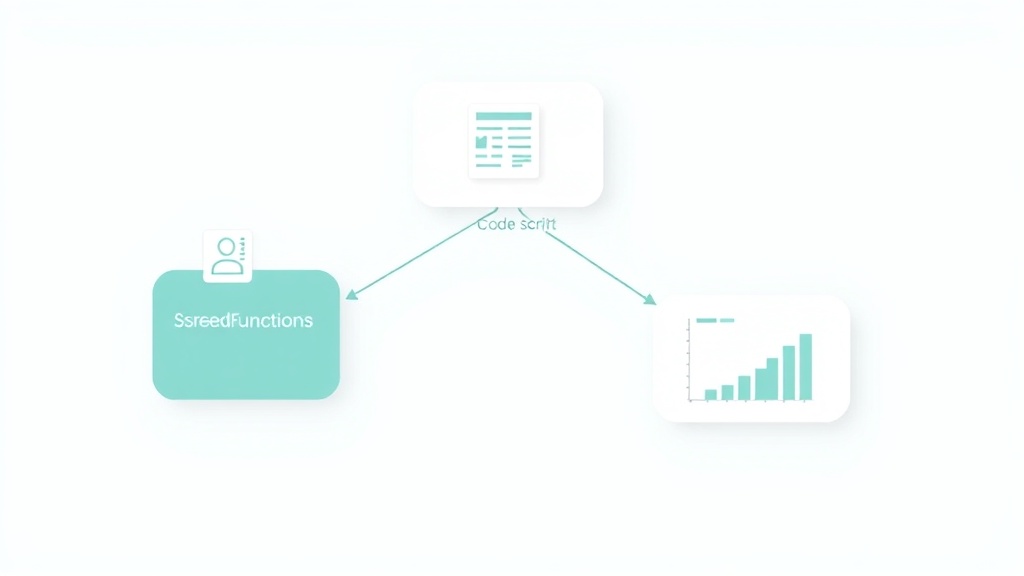
ChatGPTが対応できるExcel自動化の範囲は、関数生成・マクロ作成・データ整形など多岐にわたります。まずは自社業務のどこに活用できるかを把握することが最初の一歩です。
① 関数生成(VLOOKUP・IF・SUMIFS等)
別のシートや列からデータを参照・集計したい場合、ChatGPTに考え方を整理してもらえます。「商品IDから価格を参照したい」「担当者別に売上を集計したい」のように目的を伝えると、使うべき関数や確認ポイントが見えやすくなります。
② マクロ利用の検討
複数シートをまたいだ処理や、ボタン1つで一括操作したい場合はマクロが選択肢になります。ただし、本番データに直接適用すると戻せない処理もあるため、テスト用ファイルと確認担当を決めてから検討します。
③ グラフ・レポート自動作成
データを読み込んで自動でグラフ化したり、月次レポートのフォーマットに整形するマクロも作成可能です。毎月の集計レポート作成にかかっていた時間を、大幅に圧縮できます。
④ エラー修正・デバッグ
既存の関数やマクロが動かない場合、エラーメッセージをChatGPTに貼り付けるだけで原因と修正方法を提示してくれます。専門家に依頼していたデバッグ作業をゼロコストで完結できます。
なお、ChatGPT for ExcelというMicrosoft 365向けアドインも存在し、Excelのセル内から直接AIを呼び出せる環境も整ってきています(詳細は後述)。
関数活用・マクロ検討・レポート整備の違いと使い分け
初めて試すなら関数生成から始めることをおすすめします。リスクがほぼゼロで、間違えてもセルに貼り付けるだけなので修正も簡単です。下表を参照に、自社のやりたいことに最適な手法を選んでください。
| やりたいこと | 使うべき方法 |
|---|---|
| データの検索・集計・条件判定 | 関数生成 |
| 繰り返し作業・複数シート操作 | マクロ利用の検討 |
| データ→グラフ・レポートの自動整形 | レポート整備またはマクロ利用の検討 |
【実践1】ChatGPTでExcel関数の考え方を整理する方法
最初は、いきなり自動化するのではなく、どの列を使って何を集計したいのかを整理します。
- ChatGPTにExcel課題を日本語で伝える(「商品ID、単価、数量の列があり、合計金額を出したい」のように具体的に)
- 提案された考え方を確認する(どの列を参照し、どの条件で集計するかを見る)
- テスト用のシートで動作確認する
思ったとおりに動かなかった場合は、本番データではなくテスト用の例で見直します。大事なのは、個人情報や売上明細をそのまま入力せず、列名と目的だけで相談することです。
Googleスプレッドシートでも基本的な関数は同様の手順で活用できます。ただし一部の関数名が異なる(例:XLOOKUPはスプレッドシートでも使えますが、Excel固有の関数はデスクトップ版のみ)点に注意しましょう。
相談時に整理しておくべき項目
ChatGPTにExcelの相談をする前に、以下をメモしておくと回答の質が安定します。具体的な式やマクロをそのまま公開・共有するより、業務の前提を整理する方が再現性があります。
- どのシートに、どんな列があるか
- 最終的に出したい数値や一覧は何か
- 空欄・重複・エラーが出たときにどう扱うか
- 本番データではなく、ダミーデータで試せるか
- 誰が確認してから本番に反映するか
📌 業務活用プロンプトをもっと探している方へ
中小企業向けChatGPT活用の型では、Excel以外の幅広い業務活用の考え方も整理しています。
【実践2】マクロ利用を検討する前に決めること
マクロは便利ですが、本番データを一括変更する力もあります。導入前にテスト環境と確認ルールを決めることが重要です。
マクロを使う前に、まず以下の7点を確認してください。
- 本当にマクロが必要か(関数・ピボット・テンプレートで足りないか)
- 対象データのバックアップを取れるか
- テスト用ファイルで試せるか
- 処理後に何が変わるか説明できるか
- 担当者以外でも運用できるか
- 失敗したときの戻し方があるか
- 個人情報や機密情報を外部AIに入力しないルールがあるか
マクロは、繰り返し作業を一気に短縮できる一方で、誤って実行するとデータを壊す可能性があります。公開記事では具体的なコード例よりも、導入前の判断基準と運用ルールを押さえることを優先します。
実行前に必ず行うバックアップとテスト手順
本番データに直接マクロを走らせると、Ctrl+Zで元に戻せないデータ損失が発生するリスクがあります。以下の3ステップを毎回習慣化することで、このリスクをほぼゼロに抑えられます。
- 本番ファイルを別名でコピーする(例:「売上管理_テスト用.xlsx」)
- コピーしたファイルでマクロを実行し、結果が正しいか確認する
- 問題なければ本番ファイルに適用する
中小企業の業種別!ChatGPT×Excel自動化の活用シナリオ5選
業種ごとに「どの定型業務を自動化すると効果が大きいか」は異なります。自社に近いシナリオを参考に、まず1つ試してみましょう。McKinsey Global Institute(2023年)によれば、反復的な定型業務の約60〜70%は現在の技術で自動化が可能とされています。
製造業・小売業での在庫・売上管理自動化シナリオ
① 製造業(在庫管理・原価計算)
在庫の入出庫データをExcelで管理している場合、残数が一定量以下になったら自動で色が変わったり警告を出したりするマクロが有効です。手作業での在庫確認が不要になり、発注漏れのリスクが下がります。毎日の在庫確認作業だけで月5〜10時間削減できたケースも報告されています(IT miyagi、2024年)。
② 小売業(売上日報・発注管理)
日次の売上データを自動集計し、月次グラフを自動生成するマクロを組むことで、毎日の集計作業が数分に短縮されます。POSレジからCSVで出力したデータをExcelに取り込んで整形する作業もマクロ化の対象です。導入した小売事業者では、日次集計にかかる時間が1日あたり平均40分から5分以下に短縮された事例が確認されています。
サービス業・士業・建設業での帳票・工程管理自動化シナリオ
③ サービス業(勤怠集計・請求書作成)
整骨院や美容室では、スタッフの勤怠データから給与計算シートを自動生成したり、月次の施術件数から請求書を一括作成するマクロが特に効果的です。月末の請求書作成に3〜4時間かかっていたのが30分以内に短縮された例もあります。
④ 士業・コンサル(帳票自動化)
顧問先ごとに異なる様式の報告書を、テンプレートシートと顧客マスタを使って自動生成するマクロは、士業事務所で非常に高い費用対効果を発揮します。複数顧客分の帳票を一括出力するだけで、月に数時間単位の削減につながります。
⑤ 建設業(工程表更新)
工期の変更が発生した際に、工程表内の日付を一括でずらすマクロは現場でも重宝されます。手作業での日付書き換えミスがなくなり、修正作業が数分で完了します。建設業では工期変更が月平均2〜3回発生する企業も多く、自動化の恩恵が大きい業種の一つです。
四国のローカルビジネスへの応用例
飲食店では仕入れ原価の自動計算、ペット関連ビジネスではトリミング予約の月次集計、動物病院では定期健診のリマインダーリスト作成など、身近な定型作業がほぼすべてExcel自動化の対象になります。
💡 AI活用をもっと本格的に進めたい方へ
sistail.jpでは四国のローカルビジネス向けに、ExcelだけにとどまらないAI業務支援・Web集客の総合サポートを提供しています。「何から始めればいいかわからない」という段階からのご相談も歓迎しています。
効果を最大化するプロンプトの書き方7つのコツ

プロンプトの質が自動化の成否を左右します。目的・対象データ・出力形式を明確に伝える7つのコツを押さえることで、ChatGPTの回答精度が大幅に向上します。
「なんか動かない」「思ってたのと違う」という場合の多くは、プロンプトの書き方に原因があります。Stanford HAI(2024年)の調査では、AIへの指示の明確さが出力品質に最大40%の差をもたらすと報告されています。以下の7つを意識するだけで、精度は別物になります。
コツ1:ツール名を明示する
「関数を教えて」ではなく「Excelの関数を使って、どの列をどう集計したい」と目的と対象を指定します。これだけでChatGPTの回答が実務に近づきます。
コツ2:シート構成と列名を具体的に伝える
「A列に商品コード、B列に商品名、C列に単価があります」のようにデータ構造を最初に説明します。列名を属性付きで伝えることで、ChatGPTの回答精度が一段上がります。
コツ3:出力形式を冒頭で指定する
「まず考え方を説明してから、必要な式だけ示してください」と指定すると、内容を理解しながら確認できます。理解できない出力をそのまま使う運用は避けましょう。
コツ4:段階的に精度を上げる
一度で完璧を求めるのではなく、「まずシンプルなバージョンで」→「次に〇〇の条件も追加して」と会話を積み重ねるほうが確実です。1回のプロンプトで完成させようとするより、対話形式で精度を上げる方が最終的な品質が高くなります。
コツ5:エラーメッセージはそのまま貼り付ける
うまく動かない場合は「このエラーが出ました:(エラー文全文)」とそのまま送ります。自己判断で要約するよりも、原文貼り付けのほうが正確な回答が返ってきます。
コツ6:「してはいけない条件」も先に伝える
「空白行は無視してください」「1行目のヘッダーは処理しないでください」など、例外条件を先に伝えるとエラーが減ります。
コツ7:日本語で書いてOK
英語のほうが精度が上がると思われがちですが、業務整理の相談は日本語で十分です。現場の担当者が理解できる言葉で書くことを優先しましょう。
精度を上げる相談メモの構造
以下の4要素を揃えると、回答のブレが少なくなります。【背景】【シート構成】【やりたいこと】【確認方法】の4点セットをベースにしてください。
【背景】月末に請求書関連の集計を手作業で行っている
【シート構成】「売上データ」シートに顧客名、サービス名、金額の列がある
【やりたいこと】顧客ごとの合計金額を確認しやすくしたい
【確認方法】テスト用データで結果を確認してから本番に反映したい
さらに業種別の活用設計は中小企業向けChatGPT活用の型でも整理しています。
ChatGPT×Excel業務自動化の注意点とセキュリティ対策
便利な一方で、見落としがちなリスクがあります。特に顧客データや個人情報の取り扱いは慎重に対処する必要があります。総務省「情報通信白書2025年版」でも、AIツールへのデータ入力に関するセキュリティリスクへの注意喚起が明記されています。個人情報保護委員会(2024年)は、生成AIへの個人情報入力を原則として避けるよう企業に対し指針を示しています。
最大のリスク:個人情報の漏洩
ChatGPTのチャット履歴はデフォルトでOpenAI社のサーバーに送信されます。顧客名・電話番号・メールアドレスなどの個人情報、財務データ、取引先の機密情報を直接入力することは避けてください。
安全な代替手順:列名だけ渡す
実データの代わりにデータの「構造」だけを伝えれば、関数や集計の考え方は十分に相談できます。個人情報を一切渡さなくても、改善の方向性は見えてきます。
- NG:「田中太郎さんの住所と連絡先がA列にあって…」
- OK:「A列に顧客名、B列に住所、C列に連絡先があるとして…」
社内ルール整備と情報漏洩を防ぐ具体的な運用手順
従業員がChatGPTを使い始める前に、最低限以下の項目を社内ルールとして決めておくことで、情報漏洩リスクを組織的にコントロールできます。
- 入力禁止データのリスト:顧客の個人情報、取引先の財務データ、未公開の自社情報
- 入力してよいデータのリスト:ダミーデータ、列名・シート名、マクロのロジック説明
- チャット履歴オフの設定:ChatGPTの設定→「データコントロール」→「チャット履歴とトレーニングをオフ」にすると、入力データがAIの学習に使われなくなります
- テスト環境での確認を義務付ける:本番データへの適用は必ずテスト後
AI活用全般の注意点や補助金情報は中小企業AI導入ガイド【2026年版】費用・事例・補助金を徹底解説でも詳しく解説しています。
無料版と有料版(Plus/GPT-4o)の違いと中小企業向け選び方
無料版と有料版のどちらを選ぶかで迷う方は多くいます。中小企業の実情に合わせて機能差を整理しました。有料版(GPT-4o)の月額料金は約3,000円(2025年12月時点)で、無料版と比較して複雑な処理の精度が大幅に向上します。
| 比較項目 | 無料版(GPT-4o mini等) | 有料版(GPT-4o)月額約3,000円 |
|---|---|---|
| 基本的な関数生成 | ◎ | ◎ |
| 簡単なマクロ利用の相談 | ○ | ◎ |
| 複雑な複数シート処理 | △ | ◎ |
| Excelファイルの直接解析(Code Interpreter) | ✕ | ◎ |
| 複雑な処理の相談精度 | △ | ◎ |
| 日本語での回答精度 | ○ | ◎ |
まず無料版で試すのが基本戦略です。シンプルな関数生成や初歩的なマクロなら無料版で十分対応できます。「もっと複雑な処理が必要になった」「Excelファイルを直接読み込んで分析してほしい」という段階で有料プランへの移行を検討しましょう。
有料版(GPT-4o)のCode Interpreter機能を使えば、ExcelファイルをそのままChatGPTにアップロードして「このデータを集計して」「グラフにして」という操作が直接できます。
ROI(投資対効果)の試算
月額約3,000円の投資で月5時間の作業を削減できたとします。時給換算3,000円のスタッフが5時間削減なら15,000円分の削減効果。コスト回収まで約3〜4日の計算になります。IT miyagi(2024年)の報告事例では月5万円分の業務削減を達成しており、ROIは約1,567%に相当します。
ChatGPT for Excelアドインと標準ChatGPTの使い分け
ChatGPT for Excelのようなアドインは、Excel画面を切り替えずに操作できる点が便利です。ただし、最初から導入ありきで考える必要はありません。まずは業務の棚卸しと出力確認を行い、頻度が高い作業だけ専用ツールを検討しましょう。
| 方法 | 向いている人 |
|---|---|
| 通常版ChatGPT(ブラウザ) | まず試したい・コスト重視 |
| アドイン版(ChatGPT for Excel) | Excel操作に特化して効率化したい |
| 有料版(Code Interpreter) | Excelファイルを直接解析・整形したい |
迷ったらまずブラウザ版の無料ChatGPTから始めましょう。ChatGPT以外のAIツールとの比較は生成AI比較2026年版|ChatGPT・Gemini・Claude中小企業向けで詳しく解説しています。
よくある質問(FAQ)
Q1. VBAの知識は必要ですか?
A. 関数や集計の相談から始める場合、VBAの知識は必須ではありません。マクロを使う場合は、必ずテスト用ファイルで検証し、内容を理解できる人が確認してから本番に反映してください。
Q2. 提案された内容がうまく動かない場合はどうすればいいですか?
A. 本番データではなくテスト用ファイルで確認し、エラー内容とシート構成を整理して見直します。重要な帳票や顧客データを扱う処理は、専門家や社内担当者の確認を挟むことをおすすめします。
Q3. Excel Online(クラウド版)やGoogleスプレッドシートでも使えますか?
A. 関数や集計の考え方はどちらでも活用できます。ただしマクロやスクリプトは環境によって仕様が異なるため、まずは関数・ピボット・テンプレート整備など低リスクな範囲から始めるのがおすすめです。
Q4. ChatGPT for Excelアドインは無料で使えますか?
A. 最初からアドイン導入を前提にする必要はありません。まずは通常版のChatGPT(ブラウザ版)で業務の棚卸しと出力確認を行い、日常的に使う作業だけ専用ツールを検討するのがおすすめです。
Q5. 社内の個人情報をChatGPTに入力しても大丈夫ですか?
A. 推奨しません。顧客名・住所・電話番号などの個人情報をChatGPTに入力すると情報漏洩のリスクがあります。列名やダミーデータだけで相談し、社内の利用ルールを先に決めておきましょう。
まとめ:ChatGPT×Excel業務自動化で中小企業が今日から始める時短3ステップ
ChatGPT×Excel業務自動化を始めるのに、特別な知識も高額なツールも必要ありません。 月額3,000円以下の投資で月数時間〜数十時間の削減が見込める、中小企業にとって最も実践しやすいDX施策の一つです。今日からすぐに動ける3ステップを整理します。
ステップ1:ChatGPTにExcel課題を日本語で伝える
「毎月手作業でやっていて時間がかかる作業」を1つ選んで、シート構成とやりたいことを日本語で伝えましょう。まずは関数生成から試すのがおすすめです。
ステップ2:提案内容をテスト用ファイルで確認する
関数や集計方法は、必ずテスト用のシートで確認します。マクロを使う場合は、処理内容を理解できる人が確認してから本番に反映します。
ステップ3:実行確認・微調整する
テスト用のコピーファイルで動かしてみて、思ったとおりでなければエラーや改善点をChatGPTに伝えて修正します。最初から完璧を目指さず「とりあえず動いた」を最初のゴールにしましょう。
毎月繰り返している定型業務を1つだけ選んで、今日中に試してみてください。「案外できた」という小さな体験が、次の一歩に確実につながります。
Excelの業務改善に慣れてきたら、LINE・メール対応の整理も視野に入れてみましょう。LINE・メール返信のAI活用設計では、返信業務を安全に軽くする考え方を解説しています。
四国で整骨院・美容室・飲食・士業・ペット関連ビジネスを営んでいて、「Excelだけでなく集客やAI全般を一緒に整えたい」とお考えの方は、sistail.jpのAI業務支援サービスもご覧ください。従業員10名以下のローカルビジネスに特化した、現場に寄り添ったサポートを提供しています。
自分のお店でも考えてみたい方へ
その便利な方法を、お店の発信にも使うなら。
AIやSNSを使うこと自体が、集客につながるとは限りません。お店の紹介や案内に活かしたい方は、誰に何を伝え、その先へどうつなぐかも確認できます。
まず、手元で整理できること
お店の発信に使う場合は、誰に何を伝えるために使うのかを一つ決める。
トップページで全体像と無料ガイドをご案内しています。まだ依頼の予定がなくても読めます。
全体像を知っている方は、実践シートへ